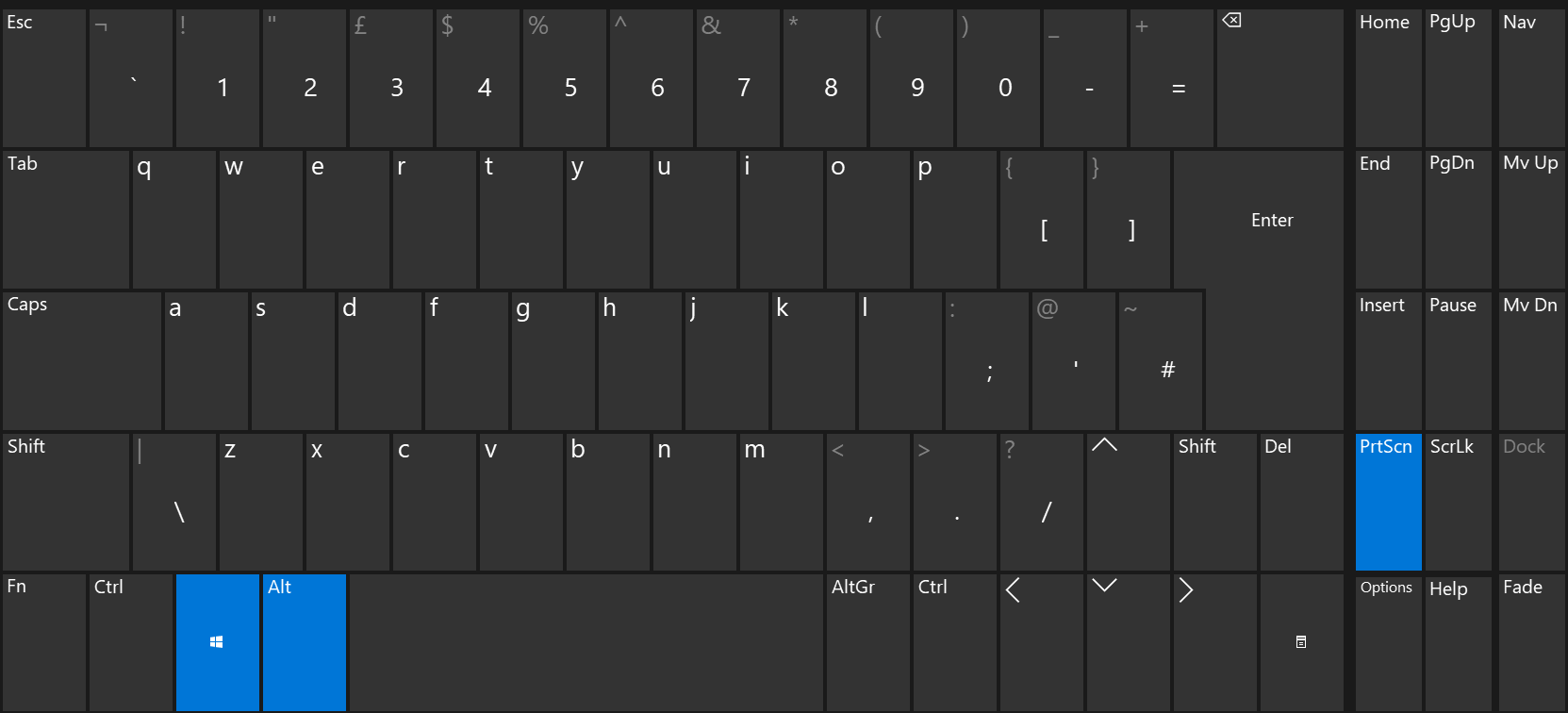
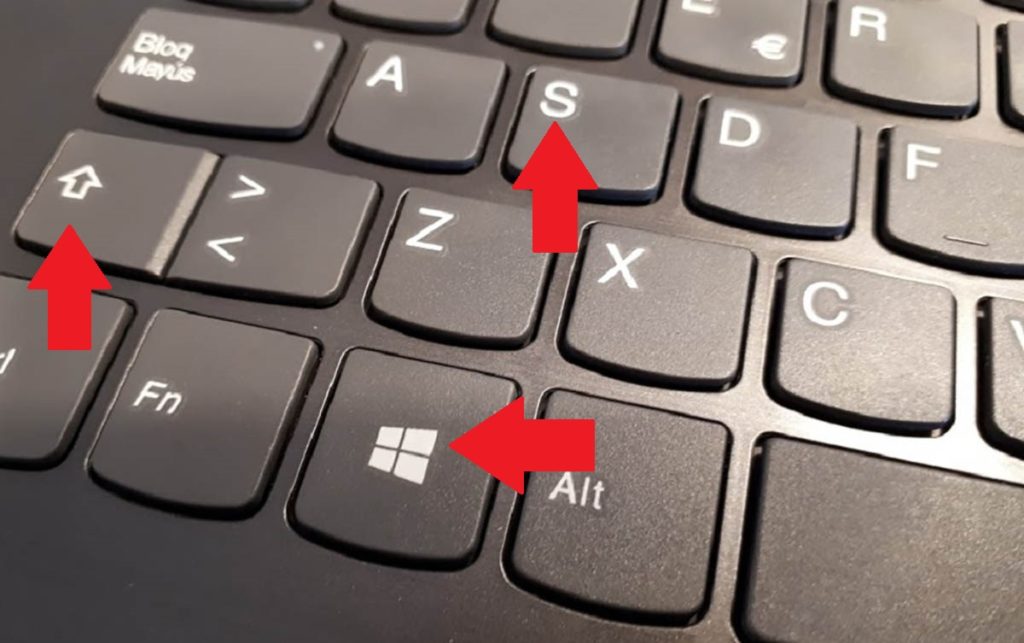
Paso 1 Cuando desee hacer una captura de pantalla de un área específica en la PC, especialmente la ventana activada actualmente, presione otro + Imprimir pantalla llaves juntas. Windows capturará todo en la ventana activa. Paso 2 Abra MS Paint desde el Inicio menú en la esquina inferior izquierda.. Captura de pantalla de la ventana activa: Alt + PrtScr o Win + Alt + F11 en portátiles sin teclado numérico. Llama al panel de capturas de pantalla: Win + Shift + S. En la parte superior de la.

COMO HACER UNA CAPTURA DE PANTALLA EN MI PC/LAPTOP WINDOWS 10 2020
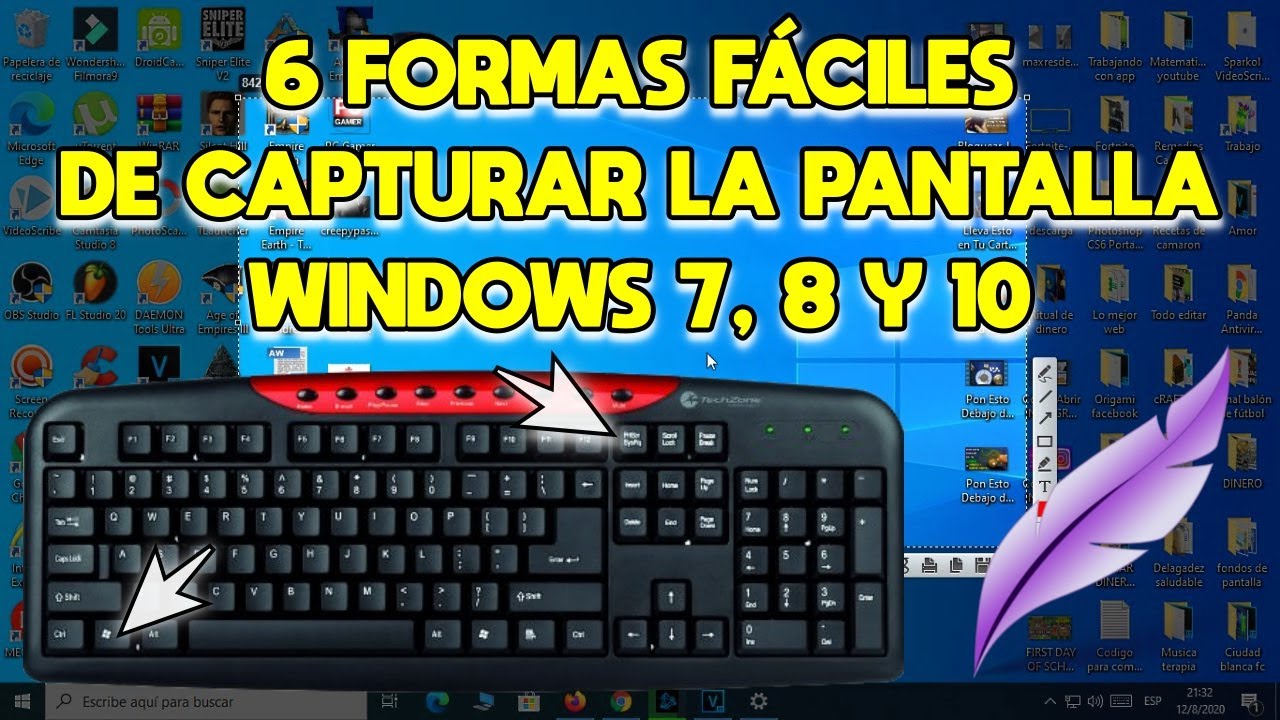
💻 Cómo Hacer CAPTURA DE PANTALLA en PC 6 Formas para Hacer SCREENSHOT
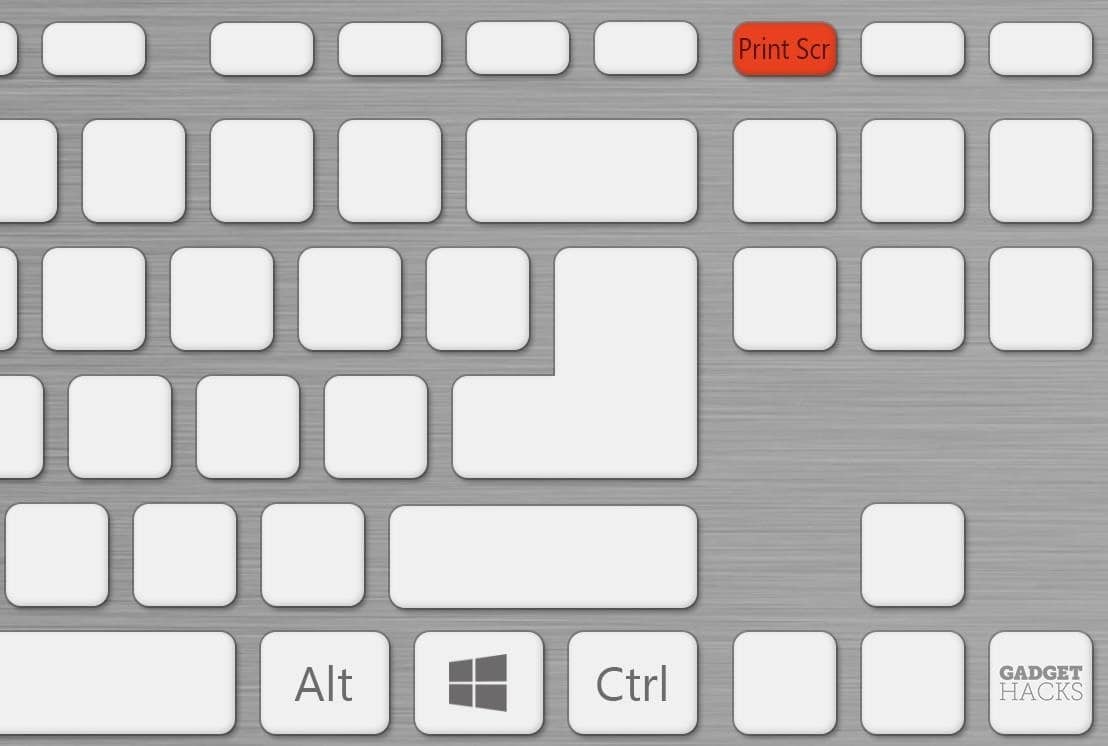
Cómo hacer una captura de pantalla en Windows 10

3 métodos para hacer capturas de pantalla en Windows 11/10

Como Capturar Pantalla En Laptop Dell Windows 10

4 formas de hacer capturas de pantalla en Windows 10

Cinco trucos para lograr una captura de pantalla en Windows 10
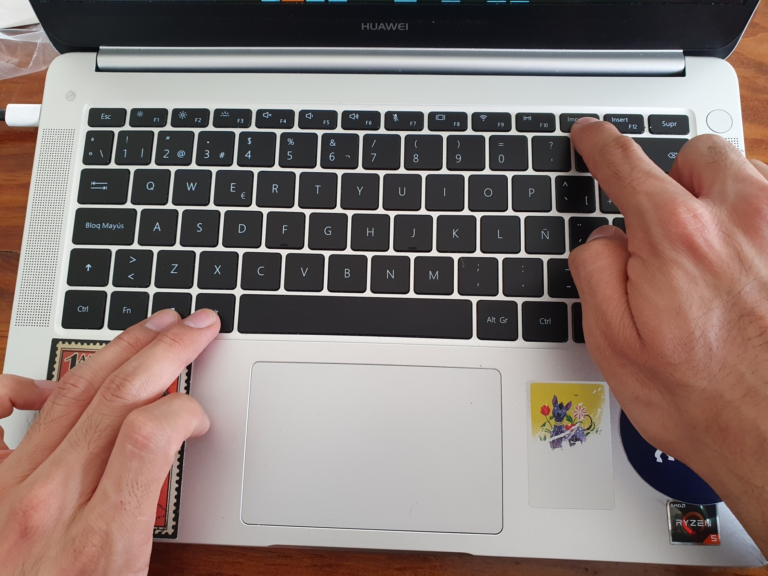
unocero 3 formas rápidas y sencillas de hacer diferentes capturas de
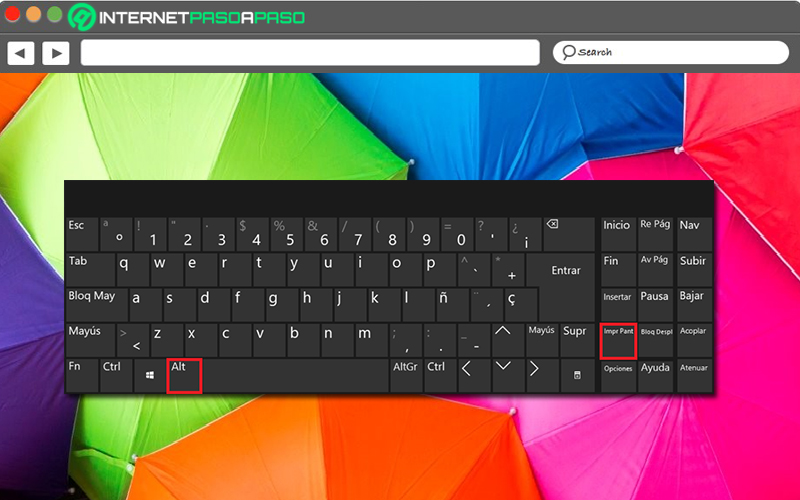
como hacer una captura de pantalla en windows Screenshot windows
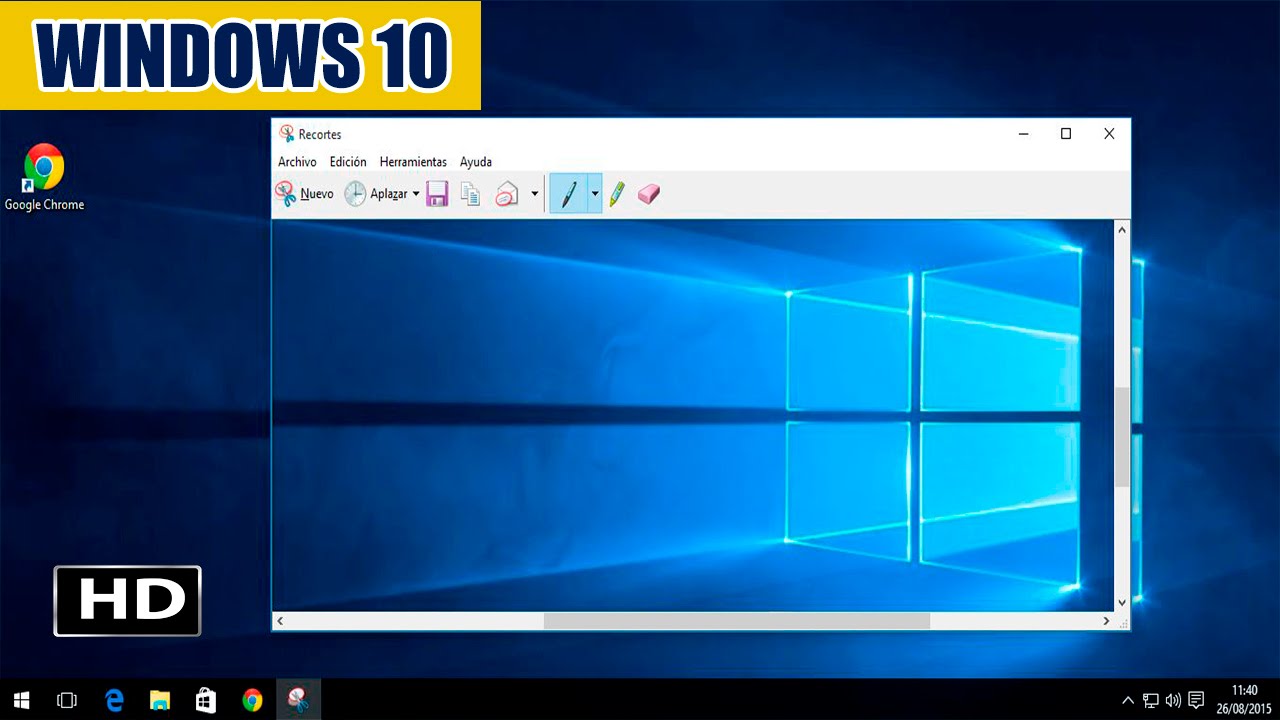
Realizar captura de pantalla en Windows 10 YouTube

Como hacer una CAPTURA 📸 DE PANTALLA o RECORTE de pantalla en WINDOWS
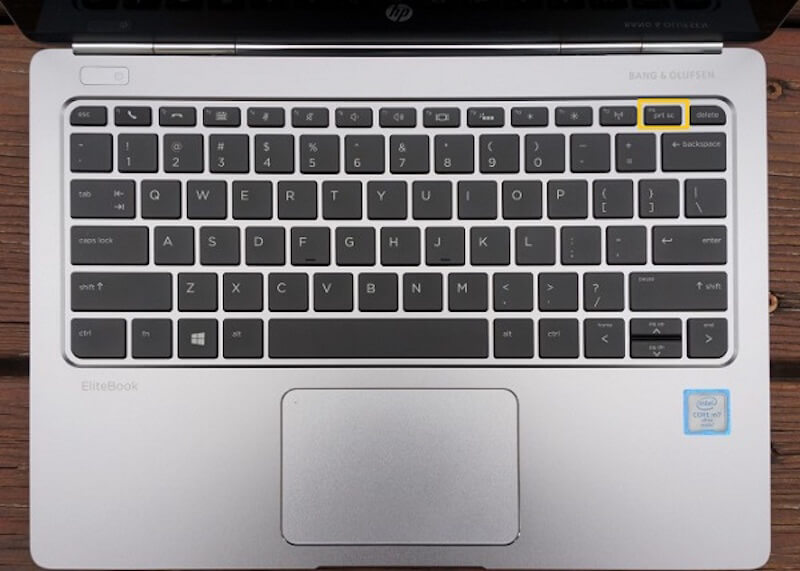
Aplicaciones de redes sociales definicion Como hacer captura de
Cómo hacer capturas de pantalla completas de video en Windows 10
10 maneras de hacer una captura de pantalla en Windows PC AppTuts

Cómo Hacer una CAPTURA de PANTALLA en PC Windows 10 Mira Cómo Se Hace
Como hacer una captura de pantalla en windows 10 TutoSixa / Todo lo
¿Cómo capturar la pantalla en Windows 10? IONOS MX
Cómo hacer una captura de pantalla en Windows 10 (2024)

Cómo Programar Capturas de Pantalla en Windows 10 » Adictec
Como Hacer Una Captura De Pantalla En Pc En Laptop Windows 10 8 7
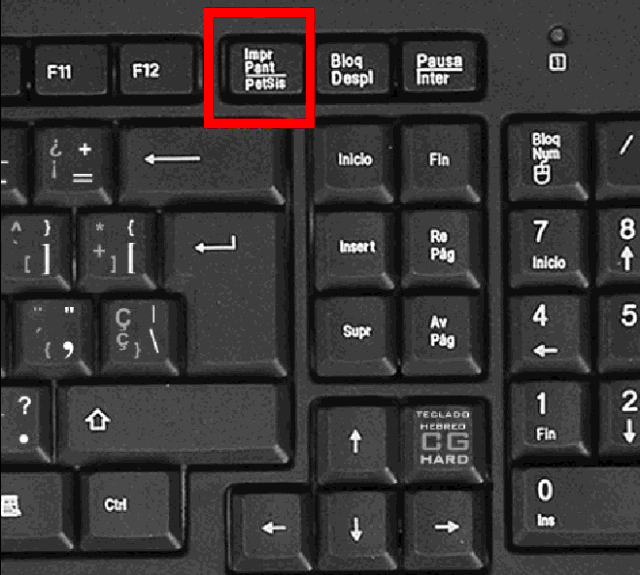
Los teclados estándares de los ordenadores con Windows incluyen una tecla dedicada a capturar la pantalla. Su aspecto es el siguiente: La tecla PrtSc del teclado. La tecla de impresión de pantalla dice «Impr Pant», «ImpPnt», « Print Screen», « PrtSc » o « PrtScn «, dependiendo de tu teclado y país.. Entrando en la aplicación. Para acceder a la aplicación tenemos dos opciones: Opción 1 (más rápida): utilizar la combinación de teclas Windows + Mayús + S. Opción 2: buscar en la barra de búsqueda de Windows «Recortes y anotación» y haciendo clic sobre la aplicación para posteriormente seleccionar la opción «Nuevo» en la parte.